BitLocker 是 Windows 7 及其以上版本的操作系统提供的一种基于分区的加密方式。BitLocker 不仅仅可以加密本机硬盘分区,还可以加密移动硬盘、U盘、SD 卡等移动存储设备。如果你还有正在服役Windows XP系统,为了保证加密后的移动存储设备在 Windows XP 下面可以正常访问,请将其格式化为 FAT32 文件系统。 BitLocker 定位于商务用户,所以微软只在 Windows 7 企业版和旗舰版提供这一功能,同理,Windows 10只在专业版、企业版和教育版内置有BitLocker,使用之前请检查你的Windows 版本。
# 使用BitLocker加密
请按照以下步骤对驱动器进行加密:
- 启动 Windows 资源管理器,右击要使用 Bitlocker 加密的驱动器或移动设备,选择“启用 BitLocker”。
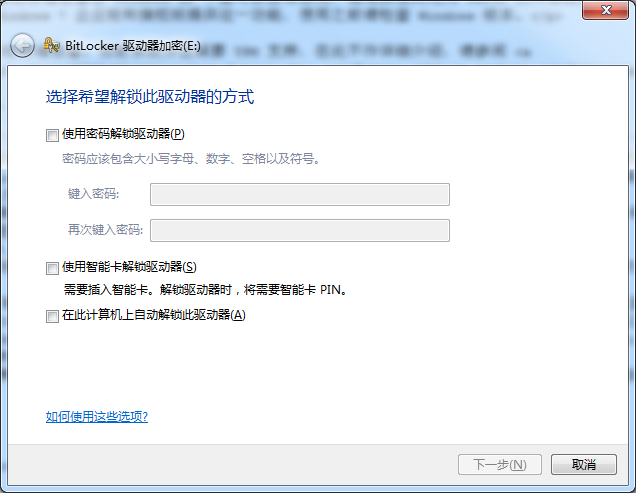
- 选择解锁驱动器方式,对于移动存储设备而言,解锁方式包括密码和智能卡解锁,对于本地非系统分区而言,解锁方式包括密码、智能卡和登录到 Windows 时自动对驱动器解锁(必须先使用 BitLocker 加密系统分区)。选择之后输入密码或者插入智能卡,点击“下一步”继续。
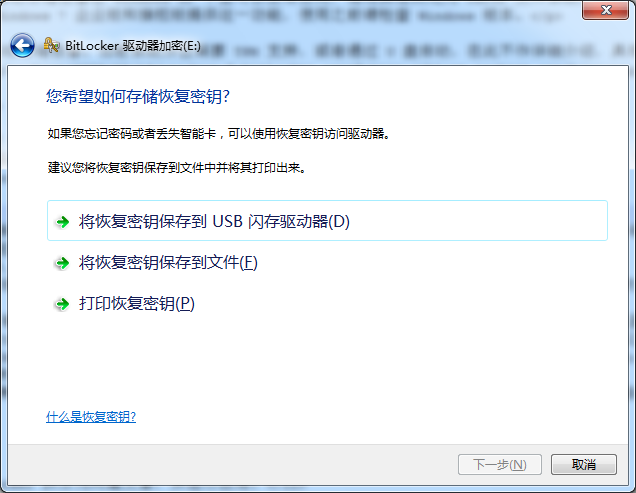
- 选择存储恢复密钥方式,以便在密码遗忘或智能卡丢失的情况下解锁驱动器,对于移动存储设备而言,存储方式包括“将恢复密钥保存到文件”和“打印恢复密钥”,对于本地非系统分区而言,存储方式包括“将恢复密钥保存到 USB 闪存驱动器”“将恢复密钥保存到文件”和“打印恢复密钥”。设置完毕点击“下一步”继续。
- 确认使用 BitLocker 加密,点击“启动加密”按钮开始加密过程。 BitLocker 加密过程较为缓慢,请耐心等待,假如需要暂时移除移动存储设备,请暂停加密,以免造成数据丢失。 在 Windows 7 及以上版本的操作系统中插入 BitLocker 加密的驱动器,Windows 会自动弹出对话框让你输入密码,正确输入密码后就可以正常使用,而且使用时对性能的影响很小。 经过BitLocker加密之后的驱动器的图标与普通驱动器不同,Windows 7会以不同颜色的锁和钥匙图标来反映目前的存储器状态,其中灰色代表加密的磁盘已经解锁,黄色则是未解锁。
# BitLocker 管理
对于已经使用 BitLocker 加密的驱动器,我们可以修改 BitLocker 密码,也可以解密驱动器。
在 Windows 系统的资源管理器中右击已经使用 BitLocker 加密的驱动器,选择“管理 BitLocker”,在此处我们可以修改 BitLocker 密码。
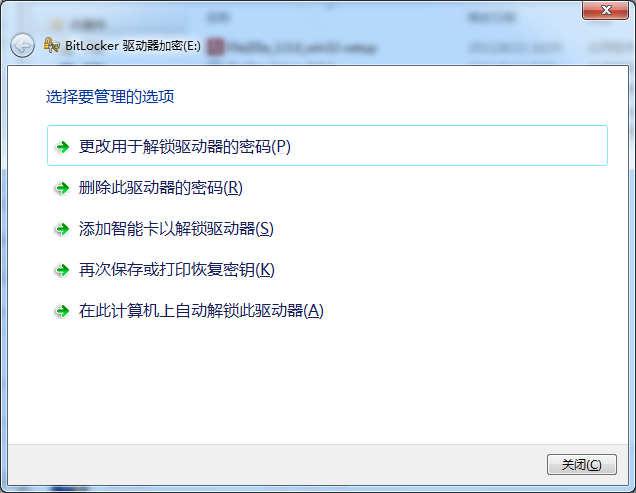
在开始菜单搜索框中输入“BitLocker”,选择“BitLocker 驱动器加密”选项,然后在相应驱动器处选择“关闭 BitLcoker”即可对驱动器解密。

# 在 Windows XP 中读取BitLocker加密数据
只有 使用FAT32 格式的移动存储设备在使用 BitLocker 加密之后,才能在 Windows XP 中读取。在 Windows XP 中双击加密分区,Windows 会要求输入密码,输入密码之后会弹出 BitLocker To Go 阅读器,允许你读取加密分区中的文件,但是只能读取数据而不能写入。 BitLocker 是一种比较简易的加密方式,操作起来非常方便。只要简单的几步,你就可以将自己的优盘完成加密,即便是优盘不小心丢失,其中的数据也不会被人所窥探到。